


Windows版Apple Musicで、急に曲が表示されなくなったり、読み込めなくなったりすると、かなり焦りますよね。
「えっ、曲データ消えたの?」「このまま触って大丈夫?」と、不安になる方も多いのではないでしょうか。
私も実際に、ホームやストアは表示されるのに、ライブラリだけが真っ白になってしまい、曲の取り込みもうまくいかない状態になりました。
しかも、曲データはiTunesフォルダに残っているのに、Windows版Apple Musicではうまく認識されず、
「いったい何が起きているの?」とかなり混乱しました。
でも、ひとつずつ確認していくと、曲ファイルそのものが消えたわけではなく、Windows版Apple Musicアプリ側に問題がありそうだと見えてきました。
最終的には、修復では直らなかったものの、リセットして起動し直したことで無事に復活しました。
この記事では、私が実際に困ったときの流れをもとに、
- どんな症状が出たのか
- 最初に何を確認したのか
- iTunesフォルダに曲があっても問題ないのか
- どうやって解決できたのか
を、できるだけわかりやすくまとめていきます。
同じような症状で困っている方の参考になればうれしいです。
まず起きていた症状
今回、Windows版Apple Musicで最初に起きたのは、ライブラリが正常に表示されなくなったことでした。
ホームやストアの画面は普通に開けるのに、なぜかライブラリだけがうまく表示されません。
曲が見えないので、「ライブラリのデータがおかしくなったのかな?」と感じるような状態でした。
しかも、ただ表示されないだけではなく、曲を読み込ませようとしても正常に進まない症状も出ていました。
iTunesフォルダの中には曲データが残っているのに、Windows版Apple Musicではうまく扱えず、読み込み中のような状態のまま進まないことがありました。
今回の症状をまとめると、こんな感じです。
- ホームやストアは表示される
- でもライブラリだけが正常に表示されない
- 曲が見えない、または読み込まれない
- iTunesフォルダには曲データが残っている
- それでもWindows版Apple Musicではうまく認識されない
さらにややこしかったのは、iPhone側のApple Musicは普通に使えていたことです。
そのため、「PC版だけがおかしいのかな?」とは思いつつも、ここで不用意に同期してしまうと、iPhone側まで影響を受けるのではないかという不安もありました。
つまり今回の不具合は、単に「曲が1曲だけ再生できない」といった軽いものではなく、
Windows版Apple Musicのライブラリ全体の認識がおかしくなっているように見える状態だったのです。
最初にやってはいけないこと
Windows版Apple Musicで不具合が起きると、なんとか直そうとして、いろいろ触りたくなりますよね。
でも、こういうときほど、先にやってはいけないことを意識しておいたほうが安心です。
まず、今回のケースで特に気をつけたいのは次の2つです。
- 不具合が出ている間は、Appleデバイスで同期しない
- 曲ファイルをむやみに移動しない
ここで意識しておきたいのは、Appleデバイスでの同期が、単に接続するだけではなく、
Windows側の内容をiPhoneに反映する仕組みだということです。
Appleも、同期はWindowsデバイス上の項目をAppleデバイスへ転送し、最新の状態に保つものと案内しています。
さらに、同期対象から外した音楽は、デバイス側から削除する流れも示されています。
不具合が出ている間は、Appleデバイスで同期しない
いちばん注意したいのは、不具合が出ている状態のままiPhoneと同期しないことです。
今回のように、Windows版Apple Musicのライブラリ表示や曲の認識がおかしくなっていると、PC側の管理情報が正常ではない可能性があります。
そんな状態でAppleデバイスを使って同期してしまうと、iPhone側の音楽の管理状態にも影響が出るのでは、と不安になりますよね。
実際、こういう場面では、まずPC側の状態を落ち着いて確認するのが先です。
「ちゃんと原因が分かるまでは同期しない」 くらいに考えておいたほうが安全です。
曲ファイルをむやみに移動しない
もうひとつ大事なのは、曲データの保存場所を慌てて動かさないことです。
今回も、曲はiTunesフォルダに残っていました。
Windows版Apple Musicでは、PC上のファイルやフォルダをライブラリに追加して使うことができ、設定によっては元の保存場所をそのまま参照することがあります。
そのため、
「Apple Musicフォルダに入っていないのはおかしいのかな?」
と思って、手動でファイルを移動してしまうと、かえって参照先がずれてしまい、さらにややこしくなることがあります。
不具合が出ているときは、まず次のように考えるのがおすすめです。
- すぐに同期しない
- 曲ファイルを勝手に移動しない
- 削除や整理も急いでやらない
- まずは「曲データが残っているか」を確認する
不安になると、つい何か操作したくなりますが、こういうときは
「増やす操作」よりも、まず確認」
が大事です。
最初に確認したこと
Windows版Apple Musicで曲が見えなくなると、まず頭をよぎるのが
「曲データそのものが消えたのでは?」
という不安ではないでしょうか。
私も最初はそこがいちばん気になりました。
でも、ここで慌てて操作を増やすのではなく、まずは曲ファイル自体が残っているかを確認することにしました。
まずは曲データそのものが残っているかを確認した
最初に確認したのは、エクスプローラー上で曲ファイルが残っているかどうかです。
その結果、今回のケースでは、曲データはiTunesフォルダの中に残っていました。
Windows版Apple Musicではうまく表示されなくなっていたものの、ファイル自体が消えていたわけではなかったのです。
この確認は、思いつきでやったわけではありません。
AppleもWindows版Apple Musicについて、コンピュータ上にあるファイルやフォルダをライブラリに読み込めると案内しています。
つまり、まずファイル実体が残っているかを見るのは、不具合時の切り分けとして自然な考え方です。
さらにAppleは、エクスプローラーで Apple Music フォルダを見つけてアプリへドラッグすると、曲がライブラリに再表示されることがあるとも案内しており、
ファイルそのものが残っているかとライブラリに見えているかは分けて考えられることが分かります。
この時点で、少なくとも
「完全に曲が消えてしまったわけではなさそう」
ということが見えてきました。
Apple Music以外で再生できるかも確認した
次に確認したのは、その曲ファイルがほかのアプリで再生できるかです。
今回は、Windowsのメディアプレイヤーでは普通に再生できました。
つまり、曲ファイル自体が壊れているわけではなく、Windows版Apple Musicだけがうまく扱えていない状態だと考えられます。
この考え方も、切り分けとしては自然です。
Microsoftも、Windows Media Player のトラブルシュートで、まずはほかのローカルメディアが再生できるか確認してから次の原因を考える流れを示しています。
今回のケースでも、別アプリでは再生できるのに、Windows版Apple Musicでは不安定という状態だったことで、問題が曲ファイルそのものではなく、アプリ側にある可能性が高そうだと見えてきました。
この時点で見えてきたこと
ここまで確認した段階で、状況はかなり整理できました。
| 確認したこと | 結果 |
|---|---|
| 曲ファイルが残っているか | iTunesフォルダに残っていた |
| ほかのアプリで再生できるか | メディアプレイヤーで再生できた |
| Windows版Apple Musicではどうか | ライブラリ表示や読み込みが不安定 |
この結果から、今回の不具合は次のように考えられます。
- 曲データそのものが消えたわけではない
- 曲ファイルが壊れている可能性も低そう
- 問題はWindows版Apple Musicアプリ側にある可能性が高い
こうして、ただ「おかしい」「困った」と感じるだけだった状態から、
「何が無事で、何が怪しいのか」 が少しずつ見えてきました。
不具合が出ると焦ってしまいがちですが、まずは
- 曲ファイルが残っているか
- ほかのアプリで再生できるか
この2点を確認するだけでも、かなり落ち着いて次の対処を考えやすくなると思います。
「ライブラリを同期」「クラウドライブラリをアップデート」がなくても異常とは限らない
今回の不具合についていろいろ調べていく中で、Windows版Apple Musicには
- 「ライブラリを同期」
- 「クラウドライブラリをアップデート」
といった項目があることを知りました。
ただ、私自身はApple Musicのサブスクリプションに加入していなかったため、最初はこうした項目の存在自体をよく分かっていませんでした。
そのため、「自分の画面に出ていないのは不具合なのかな?」とも少し気になりました。
でも、あとから整理してみると、今回のケースではこの項目が表示されていないこと自体が異常とは限らないと分かりました。
Apple Musicのサブスクに入っていない場合は、表示されなくても不自然ではない
今回の前提として、私はApple Musicのサブスクリプションには加入していませんでした。
普段は、PCに保存してある曲を使っている状態です。
この場合、Apple Musicのクラウド同期を前提にした機能が、必ずしも使えるとは限りません。
そのため、設定の中に
- 「ライブラリを同期」
- 「クラウドライブラリをアップデート」
といった項目が見当たらなくても、それだけで「異常だ」「そこが壊れている」とは言い切れません。
今回の問題は、クラウドではなくPC内の曲の認識にありそうだった
今回の状況をあらためて見ると、
- Apple Musicのサブスクには未加入
- iTunesフォルダには曲データが残っていた
- メディアプレイヤーでは再生できた
- でもWindows版Apple Musicではライブラリ表示や読み込みが不安定だった
という流れでした。
つまり、今回の不具合はクラウド上のライブラリが崩れたというよりも、
PC内にある曲をWindows版Apple Musicがうまく認識できていない
という見方のほうが自然だったのです。
ここで大事なのは、原因を見誤らないこと
不具合が出ると、見慣れない項目や知らない機能があるだけで不安になりますよね。
でも、今回のようにApple Musicのサブスクに入っていない場合は、クラウド同期の項目があるかどうかよりも、まずは
- 曲ファイルが残っているか
- ほかのアプリで再生できるか
- Windows版Apple Musicだけがおかしいのか
を確認したほうが、原因を切り分けやすいと感じました。
要するに今回のケースでは、
「ライブラリを同期」や「クラウドライブラリをアップデート」の有無そのものより、PC内の曲がどう認識されているかを見るほうが大事だった
ということです。
iTunesフォルダに曲があっても問題ないのか
今回、かなり気になったのが
「Apple Musicを使っているのに、曲データがApple MusicフォルダではなくiTunesフォルダに入っているのは大丈夫なの?」
という点でした。
実際、Windows版Apple Musicを使っていると、Apple Musicのフォルダもあるのに、曲データの実体はiTunesフォルダに入っていることがあります。
これを見ると、
「保存場所が違うのでは?」
「本来はApple Musicフォルダに入っていないとおかしいのでは?」
と不安になりますよね。
でも、今回のやり取りを通して分かったのは、
iTunesフォルダに曲が入っているからといって、それだけで異常とは限らない ということでした。
しかもこれは、私の体験だけではなく、Apple公式の案内とも合っています。
Windows版Apple Musicでは、コンピュータ上にあるファイルやフォルダを読み込んでライブラリに表示できると案内されています。
以前のiTunes環境を引き継いでいるなら、不自然ではない
まず前提として、以前からiTunesで曲を管理していた場合、曲データがiTunesフォルダに残っていること自体は特におかしくありません。
AppleもiTunesの案内で、追加した項目は既定では「ミュージック\iTunes\iTunes Media」に置かれると説明しています。
そのため、Windows版Apple Musicを使い始めたあとも、曲の実体ファイルそのものはiTunesフォルダ側にあり、アプリがその場所を参照していることがあります。
つまり、
- Apple Musicフォルダがある
- でも曲データはiTunesフォルダにある
という状態でも、すぐに異常とは言えません。
Apple Musicフォルダに入っていなくても読めることがある
Windows版Apple Musicでは、コンピュータ上にあるファイルやフォルダをライブラリに読み込めます。
さらにApple公式では、「ライブラリへの追加時にファイルをメディアフォルダにコピー」 をオフにすると、
ファイルを「Apple Music」フォルダへ追加せずにライブラリへ入れられると案内しています。
つまり、曲データは
- iTunesフォルダにある
- 別のフォルダにある
- 外部ディスクにある
といった場合でも、Windows版Apple Musicがその保存場所を参照できれば使えることがあります。
Appleはこの設定について、外部ディスクに保存したままApple Musicに表示したい場合にも使えると説明しています。
つまり大事なのは「どこにあるか」より「認識できているか」
ここで大事なのは、
「Apple Musicフォルダにあるかどうか」よりも、
Windows版Apple Musicがその曲を正しく認識できているかどうかです。
Apple公式でも、Windows版Apple Musicではファイルやフォルダを指定して読み込めること、また設定によってはメディアフォルダへコピーせずにライブラリへ追加できることが示されています。
そのため、
- Apple Musicフォルダにないから異常
- iTunesフォルダにあるから間違い
と、すぐに決めつけなくてよさそうです。
今回も、実際にはiTunesフォルダに曲が残っており、しかもメディアプレイヤーでは再生できたことで、曲そのものが消えたわけではない と落ち着いて判断できました。
ただし、不具合中は無理に移動しないほうが安全
一方で、不具合が出ている最中にファイルを手動で移動するのはおすすめしません。
AppleもiTunesの案内で、参照先を移動すると曲を再生できなくなることがあると説明しています。
不具合時は、次のように考えると安心です。
- まずは「曲データが無事かどうか」を確認する
- iTunesフォルダに曲が残っていても、すぐに異常とは限らない
- Apple Musicフォルダに入っていなくても動くことはある
- 不具合が出ている間は、曲ファイルをむやみに移動しない
まず「修復」を試した
曲データ自体は残っていて、メディアプレイヤーでは再生もできる。
そこまで確認できると、次に考えるのは
「問題はWindows版Apple Musicアプリ側では?」
ということでした。
そこで最初に試したのが、Windowsの設定からできるアプリの修復です。
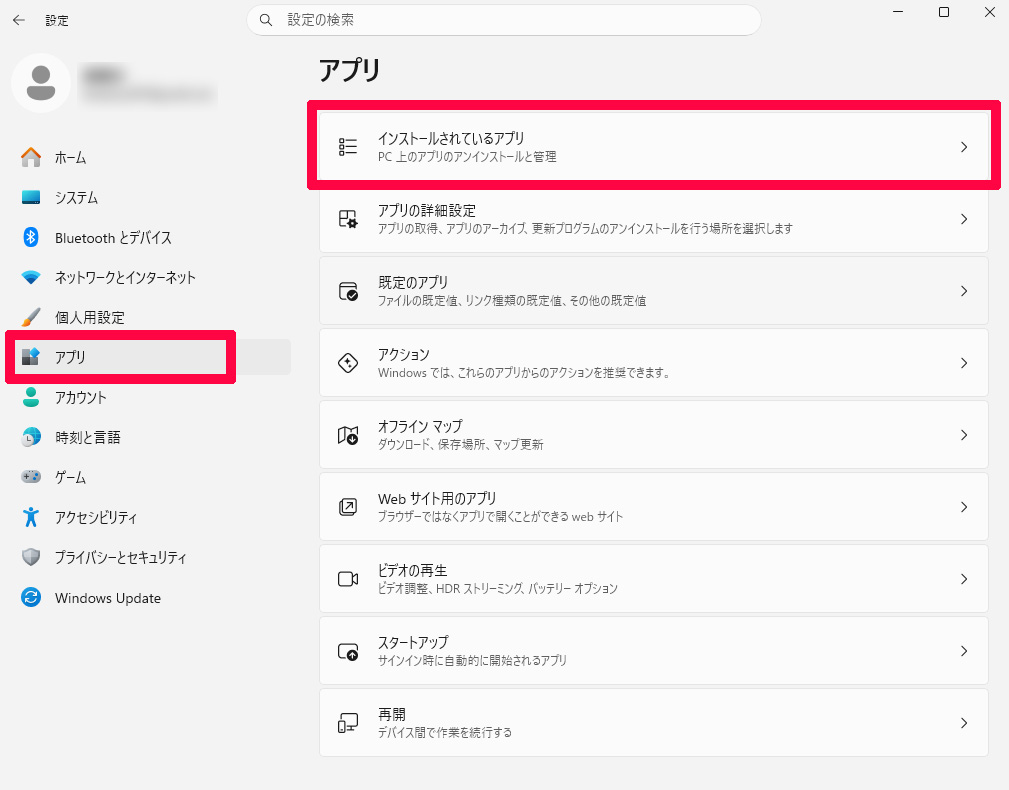
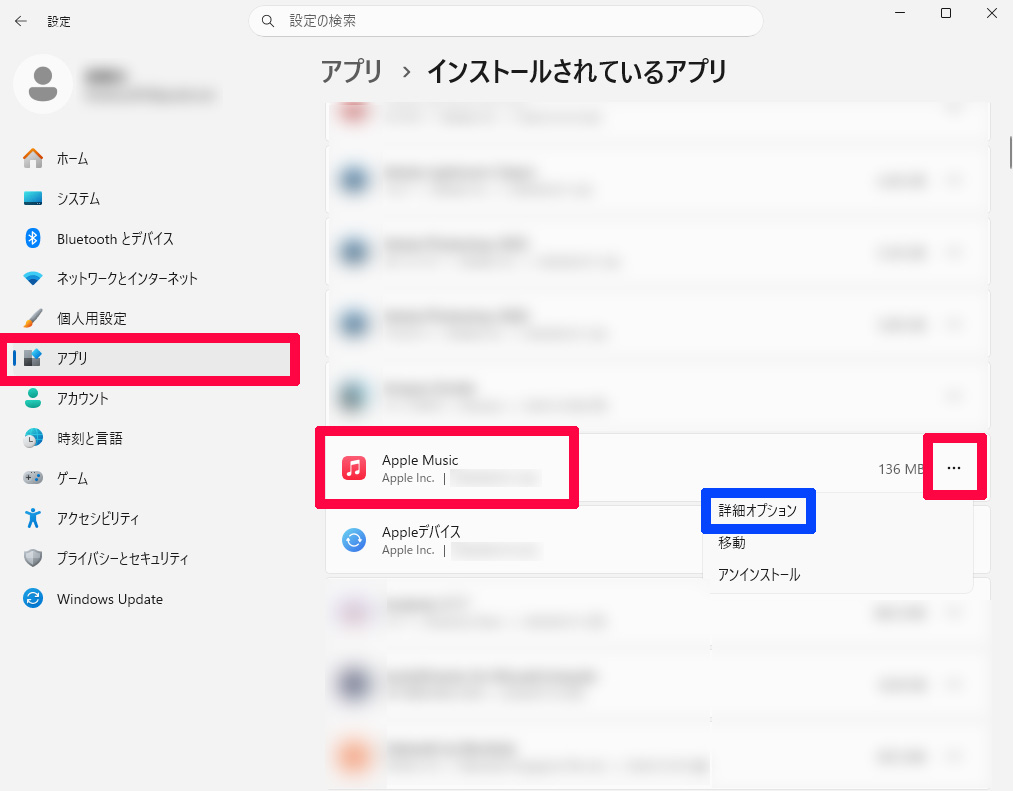
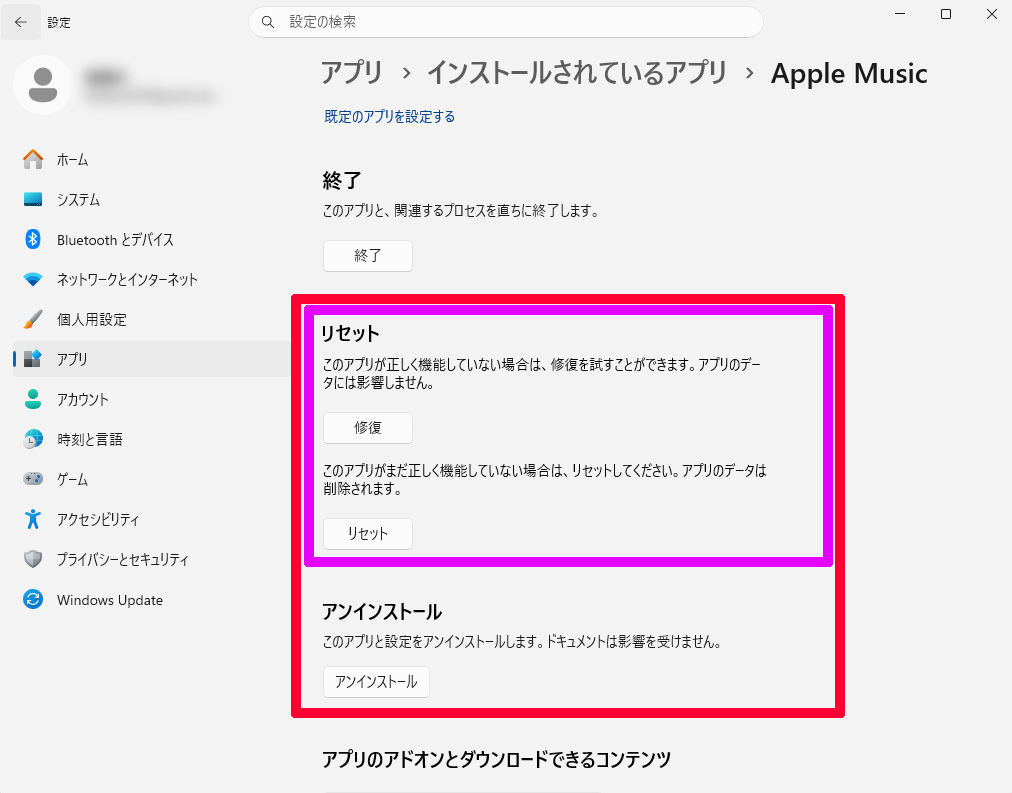
まずはWindowsの公式な対処手順に沿って試した
今回「修復」を選んだのは、思いつきではありません。
Windowsでは、動作がおかしいアプリに対して、設定画面から「修復」や「リセット」を試せるようになっています。
Microsoftの案内でも、まずはアプリの修復を試し、それでも改善しない場合はリセットを行う流れが示されています。
そのため今回も、いきなり大きく触るのではなく、まずはWindows側で用意されている方法に沿って、修復から試すことにしました。
まずは修復で直せないかを試した
修復で改善すれば、
- 曲ファイルの保存場所を触らなくていい
- アプリを入れ直さなくていい
- できるだけ元の状態のまま直せる
という期待がありますよね。
実際、不具合が出たときは、まず修復から試したいと考える方も多いと思います。
私もこの段階では、できれば大がかりなことはせず、アプリ側の不具合だけ整ってくれればいいなと思っていました。
でも、今回は修復では直りませんでした
ところが、実際に修復を試してみると、今回はうまくいきませんでした。
表示されたのは、次のようなメッセージです。
このアプリを修復できませんでした。しばらくしてからもう一度やり直してください。
つまり、修復機能そのものが最後まで正常に完了しなかったのです。
この時点で、
「単なる一時的な表示の乱れではないのかもしれない」
「アプリ内部の状態がもう少し深く崩れているのかもしれない」
と感じました。
修復で直らなかったからこそ、次の判断がしやすくなった
とはいえ、修復が失敗したこと自体は、次の判断材料にもなりました。
この時点ですでに確認できていたのは、次の3点です。
| 確認できていたこと | 状況 |
|---|---|
| 曲ファイルは残っている | iTunesフォルダ内にあった |
| 曲ファイル自体は壊れていない | メディアプレイヤーで再生できた |
| Windows版Apple Musicは不安定 | 修復もうまくいかなかった |
ここまでくると、
曲データではなく、Windows版Apple Musicアプリ側の問題として考えてよさそう
という見方が、かなり強くなってきます。
つまり、修復で直らなかったのは残念ではありましたが、一方で
「次はアプリ側をもう一段しっかり立て直す方法を試す段階だな」
と整理しやすくなりました。
この段階では、まだ曲データをいじらなくてよかった
ここで大事だったのは、修復がうまくいかなかったからといって、すぐに曲ファイルを動かしたり削除したりしなかったことです。
今回のケースでは、曲データは残っていて、別のアプリでは再生できていました。
だからこそ、問題がありそうなのはあくまでWindows版Apple Music側であり、まずはそちらの対処を優先して進めることができました。
不具合が出ると、保存場所まで触りたくなってしまいますが、この段階ではまだ
- 曲ファイルは無事
- 修復は失敗
- 次はアプリ側の別の対処を考える
という整理で十分だったと思います。
最終的にリセットで復活した
修復を試しても改善せず、しかも修復そのものがうまく完了しませんでした。
そうなると次に考えるのは、
「Windowsの案内どおり、次はリセットを試す段階かな」
ということでした。
今回のリセットは、思いつきで選んだ方法ではなく、Windowsで用意されている次の対処手順として試したものです。
Microsoftの案内でも、設定画面の詳細オプションから、まずは 「修復」、それでだめなら 「リセット」 を試す流れになっています。
リセット前に、まず確認できていたこと
リセットと聞くと、少し身構えてしまいますよね。
私も最初は、「これをやって大丈夫かな」と不安がありました。
でも、この時点で確認できていたことがありました。
- 曲ファイルはiTunesフォルダに残っていた
- メディアプレイヤーでは再生できた
- Windows版Apple Musicだけが不安定だった
- 修復では改善しなかった
つまり、少なくとも今回のケースでは、
曲ファイルそのものが壊れているわけではなさそう
というところまでは見えていたのです。
この確認ができていたからこそ、
「今いじるべきなのは曲データではなく、Windows版Apple Musicアプリ側だな」
と考えやすくなりました。
Windowsの流れに沿ってリセットを試した
Microsoftの案内では、設定の [アプリ] → [インストール済みアプリ] → [詳細オプション] から、
修復で改善しない場合は 「リセット」 を選べるようになっています。
今回もその流れに沿って、Windows版Apple Musicのリセットを試しました。
この段階では、いきなりアンインストールまで進むのではなく、
Windows側が用意している範囲で、もう一段アプリの状態を立て直してみる
という感覚でした。
リセットして起動し直したら復活した
実際にリセットを行い、そのあとWindows版Apple Musicを起動し直してみると、無事に復活しました。
ライブラリ表示も戻り、曲も再生できるようになりました。
あれだけ不安定だった状態が改善したので、このときはかなりほっとしました。
今回の流れを簡単にまとめると、こうなります。
| 試したこと | 結果 |
|---|---|
| 曲ファイルが残っているか確認 | iTunesフォルダに残っていた |
| メディアプレイヤーで再生確認 | 再生できた |
| Windows版Apple Musicの修復 | 失敗 |
| Windows版Apple Musicのリセット | 改善した |
こうして見ると、今回の不具合は
曲データの消失や破損ではなく、Windows版Apple Musicアプリ側の不調だった可能性が高い
と考えられます。
今回のケースで大事だったこと
今回、結果的にリセットで解決しましたが、振り返ってみると大事だったのは、
いきなりリセットしたことではなく、その前にちゃんと切り分けをしていたこと だと思います。
もし何も確認しないままリセットしていたら、
- 曲データは本当に無事なのか
- iTunesフォルダに残っているのは問題ないのか
- そもそもアプリ側の不具合なのか
といった点が分からないまま進めることになってしまいます。
でも今回は、先に
- 曲ファイルが残っている
- ほかのアプリでは再生できる
- Windows版Apple Musicだけが不安定
- 修復でも改善しなかった
という状況を確認していたので、リセットも「やみくもな操作」ではなく、
Windowsの対処手順に沿ってアプリ側を立て直すための一手として落ち着いて選ぶことができました。
「リセット=全部終わり」ではなかった
リセットという言葉だけ見ると、かなり大きな操作に感じますよね。
でも、今回のケースでは、少なくとも結果としては、曲ファイルそのものが消えてしまうようなことはなく、アプリの状態を立て直すことで復活できた 形でした。
もちろん、環境によって状況は違うと思いますが、
少なくとも今回の私のケースでは、
- 曲データの無事を先に確認する
- 修復を試す
- それでもだめなら、Windowsの流れに沿ってリセットを試す
という順番で進めたことで、無理なく解決につなげることができました。
追記:その後、同じ症状が再発しました
実はこの記事を書いている途中にも、前回とほぼ同じ症状が再発しました。
そのときは、Windows版Apple Musicで曲を聴きながら作業していたのですが、途中でいきなり曲が途切れました。
「もしかして……」と思ってWindows版Apple Musicを確認すると、やはり前回と同じように、ライブラリまわりの不具合が出ていました。
今回も、まずは前回と同じように修復を試しました。
ただ、結果は前回と同じで、修復では改善しませんでした。
そこで次にリセットを行ったところ、今回も無事に復活しました。
再発前には、少し気になる前兆がありました
あとから振り返ると、完全に不具合が出る前から、少しおかしな挙動がありました。
私はプレイリストで曲をリピート再生しながら作業していたのですが、
曲が切り替わるたびに、各曲の始まりだけ一瞬途切れるような状態になっていたのです。
その時点では、
「なんだか少し変だな」
「通信や読み込みの問題かな?」
くらいに思っていたのですが、結果的には、そのあと前回と同じ不具合が起きました。
復活後も、また同じ前兆らしき挙動が出ています
さらに気になったのは、リセットして復活したあとです。
復活直後は1曲目を普通に再生できたのですが、その後しばらくすると、また各曲の頭だけ一瞬途切れるような状態が出始めました。
そのため、現時点では、また同じ症状が起きる可能性もありそうだと感じています。
今回の再発で分かったことを整理すると、次の通りです。
- 前回と同じ症状が再発した
- 今回も修復では直らなかった
- 今回もリセットで復活した
- 不具合の前に、各曲の始まりが一瞬途切れる症状が出ていた
- 復活後も、また同じ前兆らしき挙動が出ている
少なくとも私の環境では、この不具合は一度きりではなく、繰り返し起きる可能性があるように感じています。
そのため、もしWindows版Apple Musicで曲の切り替わり時に毎回ほんの一瞬だけ音が途切れるような症状が続く場合は、私のケースではそのあと不具合が出たので、少し注意して見ておくとよいかもしれません。
リセットでも直らない場合はどうする?
今回のケースでは、Windows版Apple Musicをリセットして起動し直したことで復活しました。
そのため、私はアンインストールや再インストールまでは行っていません。
ただ、同じような症状で困っている方の中には、リセットを試しても改善しない場合もあるかもしれません。
そういうときは、次の候補としてWindows版Apple Musicのアンインストールと再インストールを検討する流れになると思います。
とはいえ、ここで気になるのは、
「曲データやプレイリストは大丈夫なの?」
という点ですよね。
この点は、次のように分けて考えると整理しやすいです。
| 気になるもの | 考え方 |
|---|---|
| 曲ファイルそのもの | アプリとは別の場所に保存されていることがある |
| プレイリスト情報 | 曲ファイルとは別に考えたほうがよさそう |
今回も、実体ファイルはWindows版Apple Musicの中ではなく、iTunesフォルダに残っていました。
そのため、アプリを入れ直すことと、曲ファイルそのものが残っているかどうかは、必ずしも同じ話ではありません。
一方で、プレイリストは曲ファイルとは別に考えておいたほうが安心です。
曲が残っていても、プレイリスト情報まで完全に同じ状態で残るとは限らない可能性があります。
もし再インストールを検討するなら、いきなり実行する前に、まずは次の点を確認しておくと安心です。
- 曲ファイルがどこに保存されているか
- 曲ファイルそのものが残っているか
- ほかのアプリで再生できるか
- プレイリストの内容を把握できているか
今回の私はリセットで改善したため、ここから先は実体験として詳しくは書けません。
ただ、修復でも直らず、リセットでも改善しない場合は、再インストールが次の候補になることは覚えておいてよいと思います。
まとめ
Windows版Apple Musicで不具合が起きると、曲が消えたのではと不安になりますよね。
でも今回のように、実際には曲ファイルそのものは残っていて、アプリ側だけが不安定になっていることもあります。
だからこそ、こういうときは慌てて同期したり、ファイルを動かしたりせず、
まずは曲データが残っているか、ほかのアプリで再生できるかを落ち着いて確認することが大切だと感じました。
私の環境では修復では直らず、リセットで復活しました。
同じような症状で困っている方も、まずは焦らず、ひとつずつ切り分けながら確認してみてください。


コメント